 Pays-Bas
 Belgique
 Danemark
 Allemagne
 France
 Suisse
 Autriche
 Royaume-Uni
 Espagne
 Italie
Équipes
Sur la page de l’équipe, vous pouvez voir votre centre d’appels virtuel actif…
Sur cette page, vous pouvez facilement créer votre propre centre d’appels virtuel en moins de 10 minutes.
Entrez toutes les destinations finales possibles où les appels peuvent arriver. Cela peut être des appareils VoIP, des téléphones existants ou des téléphones mobiles de tous les fournisseurs et réseaux possibles.
Notre standard téléphonique proposera par défaut les appels entrants à l’employé qui est en haut de la liste et qui est actif.
Si cet employé ne répond pas au téléphone, le standard téléphonique proposera l’appel au prochain employé de la liste qui est actif.
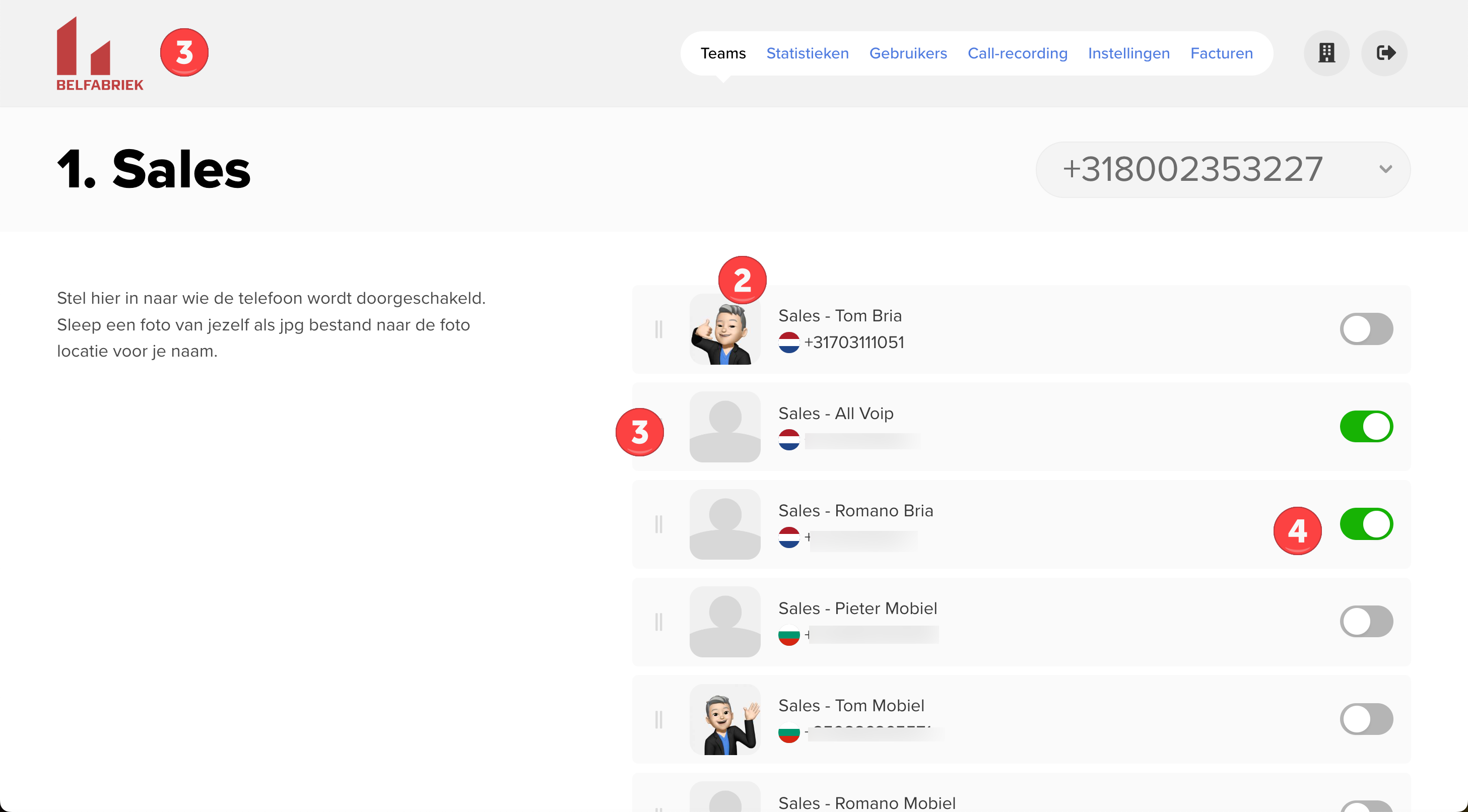
Dans cet exemple, vous voyez donc 6 utilisateurs dont 2 sont actifs pour répondre aux appels téléphoniques à ce moment-là.
Personnaliser
Logo de l’entreprise : vous pouvez glisser-déposer votre logo d’entreprise au format PNG à l’emplacement du logo en haut à gauche. (1)
Photos - avatars : vous pouvez glisser-déposer des photos de collègues ou, par exemple, des icônes des emplacements de bureau sur les personnages pour rendre votre centre d’appels virtuel aussi clair que possible (2)
Ajouter / modifier des utilisateurs
Envoyez un email à office@belfabriek.com avec les noms d’utilisateur et les appareils que vous souhaitez ajouter à votre centre d’appels virtuel. Notre service support les ajoutera ou les modifiera dans un délai d’un jour ouvrable.
Modifier l’ordre des appels entrants
Souhaitez-vous qu’un collègue soit placé à un rang plus élevé ou en première position dans votre centre d’appels virtuel pour recevoir les appels entrants en premier ? Faites glisser cet utilisateur à la position souhaitée (3)
Vous rendre disponible / indisponible
Allez-vous en réunion ou chez un client ? Mettez-vous alors en indisponible en déplaçant le curseur sur inactif. Le standard téléphonique ne vous proposera alors pas d’appels téléphoniques. (4)